
يوفر تطبيق هيدرا للكمبيوتر طريقة مناسبة لتشغيل اشتراك Hydra TV على أجهزة Windows وMac، سواء كنت تفضل استخدام مشغل IPTV مخصص للكمبيوتر أو تشغيل تطبيق هيدرا من خلال محاكي أندرويد.
ولا تتطلب عملية الإعداد خطوات معقدة؛ فبعد اختيار الطريقة المناسبة لجهازك، يمكنك تثبيت البرنامج أو المحاكي ثم إدخال بيانات الاشتراك والبدء في تشغيل المحتوى.
تطبيق هيدرا للكمبيوتر
يمكن تشغيل اشتراك Hydra TV على الكمبيوتر من خلال أكثر من طريقة، وليس بالضرورة أن يكون التشغيل مرتبطًا ببرنامج مستقل مخصص لنظام Windows أو macOS.
ومن الطرق المتاحة استخدام IPTV Player يدعم تسجيل الدخول بواسطة Xtream Codes API، أو تشغيل ملف Hydra APK داخل محاكي أندرويد مناسب، وبذلك يمكنك اختيار الطريقة التي تناسب نظام التشغيل وإمكانيات جهازك.
طريقة تشغيل هيدرا على ويندوز
إذا كنت تستخدم جهاز كمبيوتر يعمل بنظام Windows، أمامك خياران أساسيان، على النحو التالي:
1- تشغيل هيدرا باستخدام IPTV Player
هذه الطريقة مناسبة لمن يريد تشغيل الاشتراك مباشرة من خلال برنامج IPTV متوافق مع Windows، اتبع الخطوات التالية:
- قم بتحميل IPTV Player متوافق مع جهاز الكمبيوتر.
- ثبّت البرنامج بالطريقة المعتادة.
- افتح المشغل بعد اكتمال التثبيت.
- اختر طريقة تسجيل الدخول باستخدام Xtream Codes API إذا كانت متاحة.
- أدخل اسم المستخدم وكلمة المرور ورابط السيرفر.
- احفظ البيانات وانتظر تحميل محتوى الاشتراك.
- ابدأ تشغيل القنوات والمحتوى المتاح.
2- تشغيل هيدرا باستخدام محاكي أندرويد
يمكنك أيضًا استخدام محاكي Android على الكمبيوتر لتشغيل تطبيق Hydra APK، وتتمثل الطريقة في:
- تثبيت محاكي أندرويد مناسب على جهاز Windows.
- تشغيل المحاكي بعد اكتمال التثبيت.
- تثبيت ملف Hydra APK داخل المحاكي.
- فتح التطبيق.
- إدخال بيانات الاشتراك.
- البدء في استخدام الخدمة.
هذه الطريقة مفيدة بشكل خاص إذا كنت تفضل استخدام واجهة تطبيق هيدرا نفسها بدلًا من الاعتماد على IPTV Player.
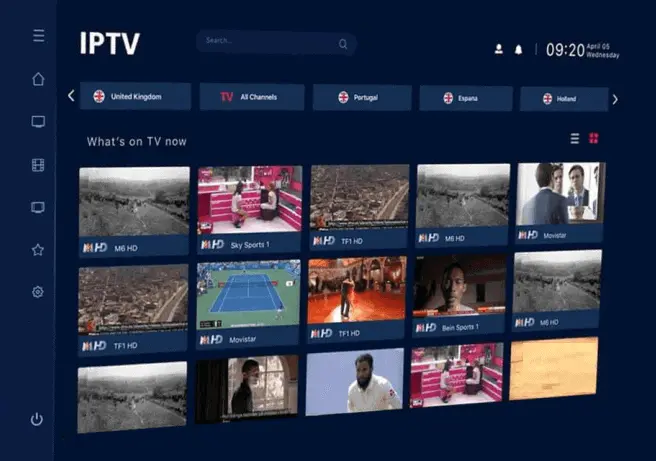
احصل على سيرفر هيدرا أفضل اشتراك iptv للكمبيوتر على ويندوز وماك
طريقة تشغيل هيدرا على ماك
يمكن كذلك تشغيل اشتراك Hydra TV على أجهزة Mac باستخدام طريقة مناسبة لنظام macOS، على النحو التالي:
1- استخدام IPTV Player
يمكنك تثبيت مشغل IPTV متوافق مع macOS، ثم إدخال بيانات الاشتراك الخاصة بك باستخدام طريقة تسجيل الدخول التي يدعمها المشغل.
إذا كان المشغل يدعم Xtream Codes API، ستحتاج عادةً إلى اسم المستخدم وكلمة المرور ورابط السيرفر، بعد حفظ البيانات، يمكنك الوصول إلى المحتوى المتاح في الاشتراك.
2- استخدام محاكي أندرويد
الخيار الآخر هو استخدام محاكي أندرويد متوافق مع جهاز Mac، ثم تثبيت Hydra APK داخله، بعد تثبيت التطبيق، أدخل بيانات الاشتراك وابدأ التشغيل.
ما البيانات المطلوبة لتشغيل هيدرا على الكمبيوتر؟
تختلف البيانات المطلوبة قليلًا حسب البرنامج الذي تستخدمه، لكن عند الاعتماد على Xtream Codes API ستحتاج عادةً إلى بيانات الحساب التي تم تزويدك بها، وهي:
- اسم المستخدم: اسم الحساب الخاص بالاشتراك.
- كلمة المرور: كلمة المرور المرتبطة بالحساب.
- رابط السيرفر: عنوان السيرفر المستخدم للاتصال بالخدمة.
تأكد من نسخ البيانات كما هي، لأن أي خطأ في أحد الحقول قد يمنع تسجيل الدخول.
هيدرا للكمبيوتر أم محاكي أندرويد؟
إذا كنت تريد طريقة بسيطة ومباشرة، فقد يكون IPTV Player المتوافق مع نظام التشغيل خيارًا عمليًا.
أما إذا كنت تريد استخدام تطبيق Hydra APK نفسه، فيمكنك اللجوء إلى محاكي أندرويد.
الاختيار هنا يعتمد على تفضيلاتك وإمكانيات جهاز الكمبيوتر وطريقة التشغيل التي يوفرها اشتراكك.
مشاكل تشغيل هيدرا على الكمبيوتر
قد يواجه تشغيل تطبيق هيدرا للكمبيوتر، مشاكل ولكن يمكن حلها بسهولة، على النحو التالي:
- لا يعمل IPTV Player: تأكد من أن البرنامج متوافق مع إصدار Windows أو macOS الموجود على جهازك، ثم أعد تشغيل البرنامج وجرب تسجيل الدخول مرة أخرى.
- بيانات الاشتراك غير صحيحة: راجع اسم المستخدم وكلمة المرور ورابط السيرفر، وتأكد من عدم وجود مسافات إضافية عند نسخ البيانات.
- التطبيق لا يعمل داخل المحاكي: تأكد من أن المحاكي يعمل بصورة طبيعية وأن ملف APK تم تثبيته بشكل صحيح، يمكنك أيضًا إغلاق المحاكي وإعادة تشغيله ثم فتح التطبيق مرة أخرى.
- البث غير مستقر: ابدأ بفحص اتصال الإنترنت على الكمبيوتر، ثم تأكد من أن الشبكة لا تعاني من ضغط كبير أثناء المشاهدة، يفضل أيضًا إغلاق البرامج التي تستهلك قدرًا كبيرًا من سرعة الإنترنت أثناء تشغيل البث.
هل يحتاج تطبيق هيدرا للكمبيوتر إلى إنترنت؟
نعم، لأن تشغيل خدمة IPTV يعتمد على الاتصال بالإنترنت للوصول إلى البث والمحتوى.
وللحصول على تجربة أكثر استقرارًا، يفضل استخدام اتصال إنترنت جيد وثابت، خصوصًا عند مشاهدة القنوات المباشرة والمحتوى عالي الجودة.
اشتراك هيدرا
احصل على أفضل اشتراك iptv، مع اشتراك هيدرا، حيث يوفر لك الكثير من المزايا والمشاهدة المميزة، مع كنز محتوى ترفيهي ورياضي ومكتبة ضخمة من المحتوى.
الأسئلة الشائعة حول تطبيق هيدرا للكمبيوتر
كيف أشغل تطبيق هيدرا على الكمبيوتر؟
يمكن تشغيل اشتراك Hydra TV على الكمبيوتر من خلال IPTV Player متوافق أو باستخدام محاكي أندرويد لتثبيت Hydra APK.
هل يعمل هيدرا على Windows؟
نعم، يمكن تشغيل اشتراك هيدرا على Windows باستخدام مشغل IPTV يدعم طريقة تسجيل الدخول المناسبة أو من خلال محاكي أندرويد.
هل يعمل هيدرا على Mac؟
يمكن تشغيل اشتراك Hydra TV على أجهزة Mac باستخدام مشغل IPTV متوافق مع macOS أو من خلال محاكي أندرويد مناسب.
هل أحتاج إلى محاكي أندرويد؟
ليس بالضرورة. إذا كان لديك IPTV Player متوافق مع نظام التشغيل ويدعم طريقة تسجيل الدخول المطلوبة، يمكنك استخدامه بدلًا من المحاكي.
ما بيانات تشغيل هيدرا على الكمبيوتر؟
عند استخدام Xtream Codes API، تحتاج عادةً إلى اسم المستخدم وكلمة المرور ورابط السيرفر الخاص بالاشتراك.
لماذا لا يعمل الاشتراك على الكمبيوتر؟
راجع اتصال الإنترنت وبيانات تسجيل الدخول وتوافق المشغل مع نظام التشغيل. وإذا كانت المشكلة مستمرة رغم صحة البيانات، تحقق من حالة الاشتراك مع مزود الخدمة.
