
طريقة تغيير هوست IPTV في 5 خطوات IPTV Smarters Pro
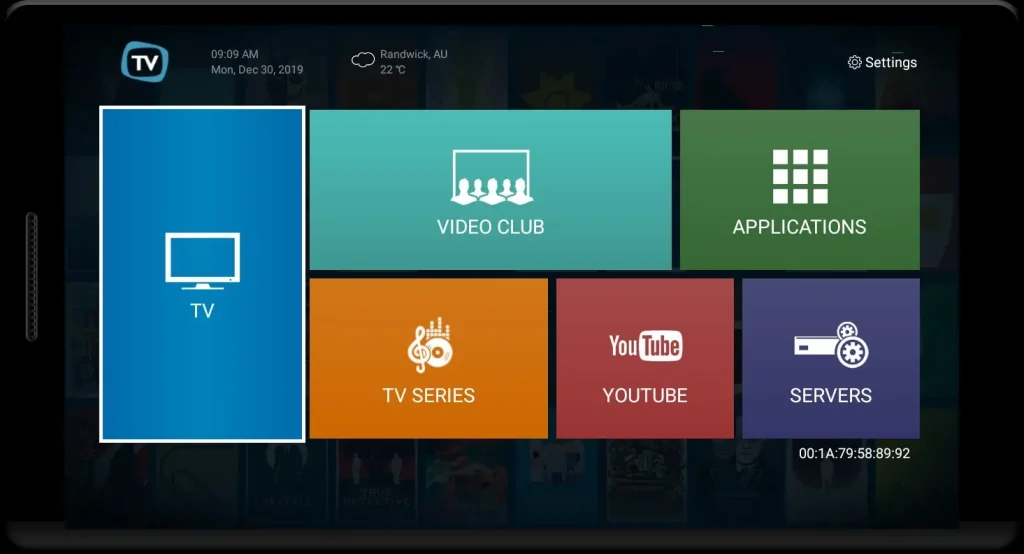
يحتاج بعض مستخدمي أي بي تي في إلى تغيير هوست IPTV عند توقف الاتصال بالسيرفر القديم، أو عند إرسال مزود الخدمة عنوانًا جديدًا لاستمرار تشغيل الاشتراك. وقد تظهر المشكلة في صورة رسالة Login Failed أو Server Error، أو عدم تحميل القنوات رغم أن الإنترنت يعمل بصورة طبيعية.
لكن تغيير الهوست ليس مجرد استبدال رابط بآخر عشوائي؛ إذ يجب الحصول على عنوان السيرفر الجديد من مزود الاشتراك، ثم تحديث بيانات الاتصال داخل التطبيق بالطريقة المناسبة لنوع تسجيل الدخول المستخدم، سواء كان Xtream Codes أو رابط M3U.
في هذا الدليل، نوضح معنى هوست IPTV، ومتى تحتاج إلى تغييره، وطريقة تحديثه على IPTV Smarters Pro، وأهم الأخطاء التي يجب تجنبها حتى تتمكن من تشغيل اشتراكك دون فقدان بياناته.
ما هو هوست IPTV؟
هوست IPTV (Host) هو عنوان الاتصال الذي يستخدمه تطبيق IPTV للوصول إلى خادم مزود الخدمة. وقد يكون العنوان نطاقًا إلكترونيًا (Domain) أو عنوان IP، ويُستخدم مع رقم منفذ الاتصال (Port) إذا كان المزود يتطلب ذلك.
عند إدخال بيانات الاشتراك في تطبيق مثل IPTV Smarters Pro، يتصل التطبيق بعنوان الهوست للتحقق من بيانات المستخدم وتحميل القنوات والأفلام والمسلسلات المتاحة ضمن الباقة.
يتكون تسجيل الدخول باستخدام Xtream Codes عادةً من 3 عناصر أساسية:
- Server URL: عنوان الهوست أو السيرفر الذي يوفره مزود الخدمة.
- Username: اسم المستخدم الخاص بالاشتراك.
- Password: كلمة المرور المرتبطة بالحساب.
وقد يتضمن عنوان السيرفر رقم منفذ مثل :8080، ويجب الاحتفاظ به إذا كان جزءًا من البيانات التي أرسلها المزود.
من المهم معرفة أن الهوست ليس هو تطبيق IPTV نفسه، ولا يمثل الاشتراك أو المحتوى؛ بل هو عنوان الاتصال بالخدمة التي توفر بيانات التشغيل.
ما الفرق بين الهوست والسيرفر والاشتراك في IPTV؟
قد تُستخدم مصطلحات الهوست والسيرفر بصورة متبادلة في بعض تعليمات التشغيل، لكنها تشير إلى جوانب مختلفة من الخدمة، على النحو التالي:
| المصطلح | المقصود به | وظيفته |
|---|---|---|
| Host | عنوان الاتصال أو النطاق | توجيه التطبيق إلى خادم الخدمة |
| Server | الخادم الذي يشغل الخدمة | معالجة طلبات الاتصال وتوفير بيانات البث |
| Port | رقم منفذ الاتصال | تحديد المنفذ المستخدم للوصول إلى الخدمة |
| IPTV Subscription | اشتراك المستخدم | تحديد صلاحية الوصول والمحتوى المسموح به |
| IPTV Player | تطبيق تشغيل IPTV | استقبال بيانات الخدمة وعرض المحتوى |
أما لوحة التحكم (Panel)، فهي أداة إدارية يستخدمها مزود الخدمة لإدارة الحسابات والاشتراكات وبيانات التشغيل، ولا يحتاج المستخدم العادي إلى الدخول إليها لتغيير الهوست الخاص باشتراكه.
متى تحتاج إلى تغيير هوست IPTV؟
ليس كل توقف في القنوات يعني أن الهوست يحتاج إلى تغيير؛ فقد تكون المشكلة مرتبطة بالإنترنت أو التطبيق أو انتهاء الاشتراك. لكن توجد حالات قد يطلب فيها مزود الخدمة تحديث عنوان السيرفر.
1. توقف الهوست القديم
قد يقرر مزود الخدمة تغيير عنوان الاتصال المستخدم في الاشتراكات نتيجة تحديثات تقنية أو نقل الخدمة إلى نطاق جديد. في هذه الحالة، قد يتوقف العنوان القديم عن العمل، ويحتاج المستخدم إلى إدخال الهوست الجديد.
2. ظهور رسالة Login Failed
قد تظهر رسالة Login Failed أو Invalid Details بعد تغيير بيانات السيرفر لدى المزود، خصوصًا إذا كان التطبيق لا يزال يستخدم العنوان القديم، لكن هذه الرسالة لا تعني بالضرورة وجود مشكلة في الهوست؛ فقد تنتج أيضًا عن خطأ في اسم المستخدم أو كلمة المرور أو انتهاء الاشتراك.
3. ظهور Server Error أو Connection Error
قد تشير رسائل أخطاء الاتصال إلى تعذر الوصول إلى السيرفر، سواء بسبب توقف الخادم أو استخدام عنوان غير صحيح أو وجود مشكلة في الشبكة، إذا أكد الدعم الفني تغيير عنوان الاتصال، فحدّث الهوست وفق البيانات الجديدة.
4. تغيير عنوان السيرفر بعد تجديد الاشتراك
قد يرسل بعض مزودي الخدمة بيانات اتصال محدثة عند تجديد الاشتراك أو تغيير نظام التشغيل. لذلك من المهم مراجعة رسالة التفعيل أو التواصل مع الدعم الفني قبل إعادة إدخال البيانات.
5. عدم تحميل القنوات بعد تحديث الخدمة
إذا كان الاشتراك فعالًا لكن قائمة القنوات لا يتم تحميلها، فقد يكون السبب هو استخدام عنوان قديم أو رابط M3U لم يعد صالحًا. اطلب من المزود التأكد من بيانات الاتصال قبل تعديلها.
ما الذي تحتاج إليه قبل تغيير هوست IPTV؟
قبل البدء، جهّز بيانات الاشتراك الجديدة التي حصلت عليها من مزود الخدمة، وتأكد من معرفة طريقة تسجيل الدخول المستخدمة في التطبيق، ستحتاج غالبًا إلى:
- عنوان الهوست الجديد (Server URL).
- اسم المستخدم (Username).
- كلمة المرور (Password).
- رقم المنفذ (Port) إذا كان مطلوبًا.
- رابط M3U الجديد إذا كنت تستخدم تسجيل الدخول بالقائمة.
لا تستخدم عنوان سيرفر منشورًا في موقع عشوائي أو بيانات اشتراك لا تخصك. يجب أن يكون الهوست الجديد معتمدًا من مزود الخدمة نفسه، وأن يكون مرتبطًا باشتراكك.
طريقة تغيير هوست IPTV على IPTV Smarters Pro
يُعد IPTV Smarters Pro من التطبيقات المستخدمة لتشغيل اشتراكات IPTV، ويمكن تحديث بيانات الاتصال داخله إذا كان إصدار التطبيق يوفر خيار تعديل الحساب أو إدارة قوائم التشغيل، وتختلف أسماء القوائم ومواقع الخيارات حسب إصدار التطبيق والجهاز، لكن الخطوات العامة تكون كالتالي:
الخطوة الأولى: الحصول على الهوست الجديد
تواصل مع الدعم الفني لمزود IPTV واطلب عنوان السيرفر المحدث الخاص باشتراكك، إذا كنت تستخدم Xtream Codes، اطلب بيانات الاتصال كاملة، بما فيها اسم المستخدم وكلمة المرور وعنوان السيرفر والمنفذ عند الحاجة، أما إذا كنت تستخدم M3U، فاطلب رابط القائمة الجديد كاملًا بدلًا من محاولة تعديل أجزاء الرابط بنفسك.
الخطوة الثانية: فتح IPTV Smarters Pro
افتح التطبيق على التلفزيون الذكي أو جهاز Android TV أو الهاتف، ثم انتقل إلى قائمة الحسابات أو قوائم التشغيل (Playlists)، بحسب الواجهة المتاحة في إصدارك، وإذا ظهر حساب الاشتراك الحالي، اختره للوصول إلى خيارات إدارته.
الخطوة الثالثة: تعديل بيانات السيرفر
إذا كان الاشتراك يستخدم Xtream Codes API وكان التطبيق يسمح بتعديل الحساب، افتح خيار Edit أو Manage Playlist، ثم حدّث خانة Server URL باستخدام العنوان الجديد، أيضًا احتفظ باسم المستخدم وكلمة المرور كما هما إذا أكد المزود أنهما لم يتغيرا، وانتبه إلى إدخال عنوان السيرفر كاملًا، بما في ذلك بروتوكول الاتصال ورقم المنفذ إذا كانا موجودين في البيانات الرسمية.
الخطوة الرابعة: حفظ التغييرات
بعد تحديث عنوان الهوست، اضغط على Save أو Update أو الخيار المقابل في إصدار التطبيق، ثم انتظر حتى يحاول التطبيق الاتصال بالخادم الجديد، وإذا نجح الاتصال، قد يبدأ التطبيق في تحميل القنوات والأفلام والمسلسلات ودليل البرامج الإلكتروني حسب ما يوفره الاشتراك.
الخطوة الخامسة: اختبار تشغيل الخدمة
افتح قسم القنوات المباشرة (Live TV)، ثم جرّب تشغيل أكثر من قناة، وبعد ذلك، اختبر أقسام الأفلام والمسلسلات إذا كانت متوفرة في باقتك، وتأكد من أن البيانات تم تحميلها بصورة صحيحة، وإذا لم يعمل الحساب، راجع عنوان السيرفر وبيانات الدخول مع الدعم الفني قبل حذف الحساب أو إعادة تثبيت التطبيق.
كيفية تغيير هوست IPTV باستخدام Xtream Codes
إذا كنت تستخدم تسجيل الدخول عبر Xtream Codes، فعادةً ما تظهر أمامك خانات منفصلة لاسم القائمة واسم المستخدم وكلمة المرور وعنوان السيرفر، ويمكن تحديث الهوست باتباع الخطوات التالية:
- افتح تطبيق IPTV الذي تستخدمه.
- انتقل إلى إدارة الحسابات أو تعديل قائمة التشغيل.
- اختر الحساب الذي تريد تحديثه.
- ابحث عن خانة Server URL.
- استبدل العنوان القديم بالهوست الجديد الذي أرسله المزود.
- احتفظ باسم المستخدم وكلمة المرور إذا لم يطلب المزود تغييرهُما.
- احفظ البيانات وحاول تسجيل الدخول مجددًا.
ومن الأخطاء الشائعة وضع رابط M3U كاملًا داخل خانة Server URL؛ فهذه الخانة مخصصة لعنوان السيرفر وفق صيغة Xtream Codes، وليس لرابط قائمة التشغيل الكامل.
طريقة تحديث هوست IPTV باستخدام رابط M3U
تختلف طريقة تحديث الهوست عند استخدام قائمة M3U عن طريقة Xtream Codes؛ لأن المستخدم في هذه الحالة يتعامل عادةً مع رابط كامل يحتوي على بيانات القائمة، وإذا أرسل مزود الخدمة رابط M3U جديدًا، اتبع الخطوات التالية:
- افتح تطبيق IPTV.
- انتقل إلى إدارة قوائم التشغيل (Playlists).
- اختر القائمة القديمة أو أضف قائمة جديدة إذا لم يتوفر خيار التعديل.
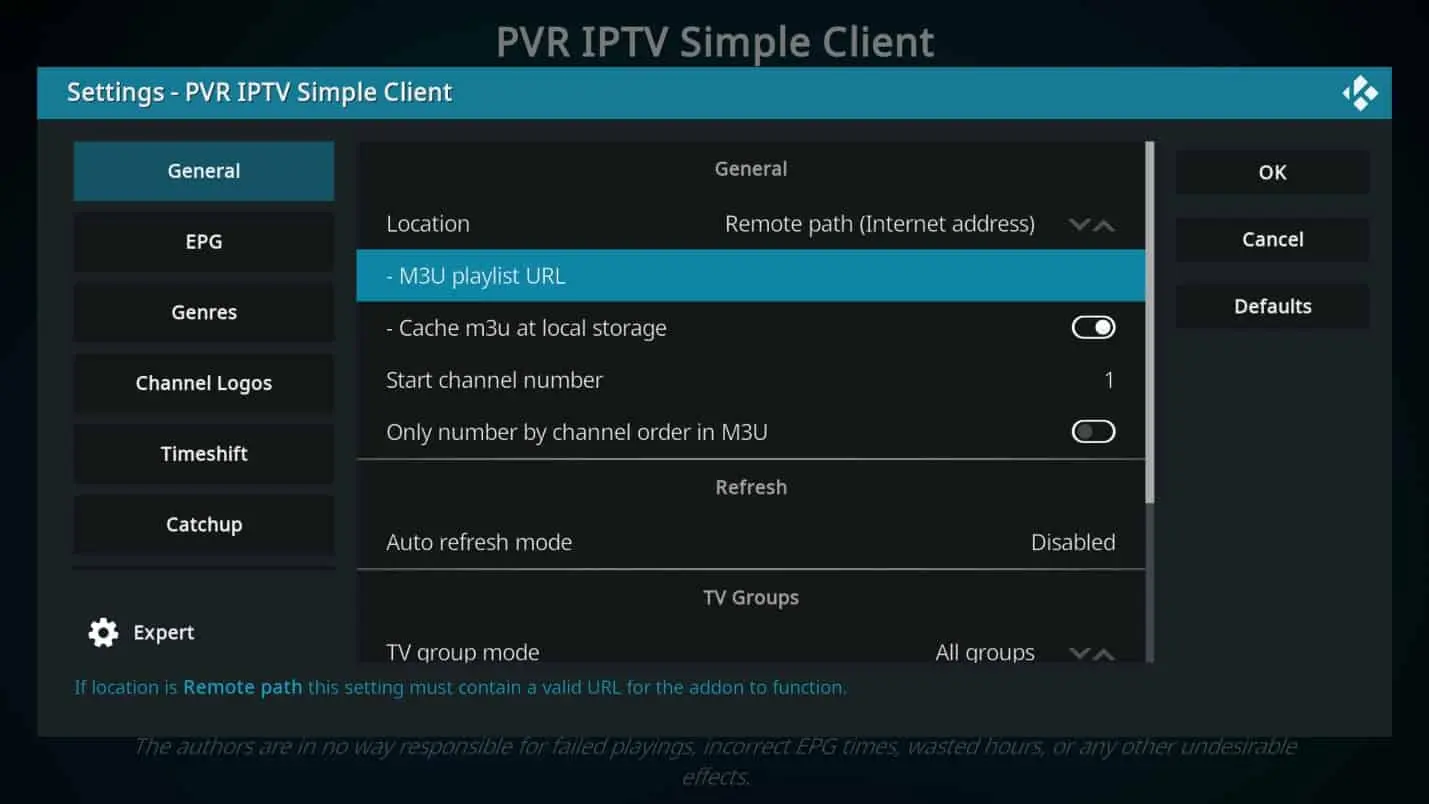
- حدد خيار Playlist URL أو File/URL.
- أدخل رابط M3U الجديد كاملًا كما أرسله المزود.
- احفظ القائمة وانتظر تحميل المحتوى.
- اختبر القنوات للتأكد من نجاح الاتصال.
هل يمكن تغيير جزء الهوست فقط داخل رابط M3U؟
لا يُنصح بتعديل اسم النطاق أو المنفذ داخل رابط M3U يدويًا، إلا إذا أعطاك مزود الخدمة تعليمات واضحة تسمح بذلك. فقد يحتوي الرابط على مسارات أو معاملات خاصة مرتبطة بالحساب، وأي تغيير غير صحيح قد يؤدي إلى فشل تحميل القائمة، والأفضل طلب رابط M3U كامل ومحدث من المزود، ثم استبدال الرابط القديم به.
هل يمكن تغيير الهوست على أجهزة Smart TV وAndroid TV؟
نعم، يمكن تحديث بيانات الهوست على الأجهزة التي تستخدم تطبيقات IPTV تدعم تعديل بيانات الاشتراك، لكن طريقة الوصول إلى الإعدادات تختلف حسب نظام التشغيل والتطبيق.
تغيير الهوست على Android TV
إذا كنت تستخدم تطبيق IPTV على جهاز Android TV أو TV Box:
- افتح التطبيق من الشاشة الرئيسية.
- انتقل إلى إدارة الحساب أو قائمة التشغيل.
- حدد الاشتراك الحالي.
- افتح خيار تعديل البيانات إذا كان متاحًا.
- أدخل عنوان السيرفر الجديد أو رابط M3U المحدث.
- احفظ البيانات وأعد تحميل القائمة.
تغيير الهوست على شاشات Samsung وLG
تختلف واجهات تطبيقات IPTV على شاشات Samsung وLG حسب التطبيق وإصدار نظام التشغيل.
إذا كان التطبيق يوفر خيار تعديل بيانات الحساب، استخدمه لتحديث الهوست. أما إذا لم يسمح بتعديل بيانات السيرفر، فقد تحتاج إلى حذف القائمة القديمة وإضافة بيانات الاشتراك الجديدة، مع الاحتفاظ ببيانات الدخول قبل تنفيذ ذلك.
ولا تفترض أن خطوات IPTV Smarters Pro تنطبق حرفيًا على جميع تطبيقات التلفزيون؛ راجع تعليمات التطبيق الذي تستخدمه.
ما أفضل هوست IPTV؟
لا يوجد عنوان هوست واحد يمكن اعتباره الأفضل لجميع المستخدمين؛ لأن عنوان الاتصال وحده لا يحدد جودة الخدمة. تعتمد التجربة على البنية التقنية للخادم، ومصدر المحتوى، وسعة الخدمة، واستقرار الاتصال بين جهاز المستخدم ومزود الخدمة، وعند تقييم مزود IPTV، انتبه إلى المعايير التالية:
- استقرار الخادم: اختر خدمة لديها بنية تشغيل موثوقة وتتعامل مع الأعطال بوضوح، بدلًا من الاعتماد على وعود مثل بث دون تقطيع نهائيًا.
- التوافق مع التطبيقات: تأكد من أن بيانات الاشتراك تعمل مع التطبيق الذي تستخدمه، سواء كان IPTV Smarters Pro أو مشغلًا آخر يدعم طريقة الاتصال التي يوفرها المزود.
- الدعم الفني: وجود دعم فني واضح يساعدك على الحصول على الهوست الصحيح عند تغييره، ومعالجة أخطاء الاتصال وتحديث بيانات الاشتراك.
- وضوح حقوق المحتوى: تحقق من أن مزود الخدمة يملك حقوق توزيع القنوات والأفلام والمسلسلات التي يقدمها. فتغيير الهوست أو استخدام تطبيق معين لا يمنح مصدر البث حقوقًا غير موجودة.
- وضوح شروط الاشتراك: راجع مدة الاشتراك وعدد الأجهزة المسموح بها وسياسة التجديد والدعم قبل الدفع.
حل مشكلات IPTV بعد تغيير الهوست
قد لا تعمل الخدمة مباشرة بعد تحديث عنوان السيرفر، وقد تظهر بعض الأخطاء بسبب إدخال البيانات بصورة غير صحيحة أو وجود مشكلة في الاتصال، وإليك أشهر المشكلات وأسبابها المحتملة:
| المشكلة | السبب المحتمل | الحل |
|---|---|---|
| Login Failed | خطأ في بيانات الدخول أو عنوان السيرفر | مراجعة البيانات مع المزود |
| Invalid Details | اسم مستخدم أو كلمة مرور غير صحيحة | التأكد من البيانات وحالة الاشتراك |
| Server Error | تعذر الاتصال بالخادم | التأكد من الهوست الجديد وحالة السيرفر |
| Get List Failed | مشكلة في تحميل القائمة أو الاتصال | مراجعة رابط القائمة وتجربة تحديثها |
| القنوات لا تظهر | القائمة لم تُحمّل أو بياناتها غير صحيحة | إعادة تحميل القائمة والتحقق من الاشتراك |
| بعض القنوات لا تعمل | مشكلة في مصدر قناة محددة | التواصل مع مزود الخدمة |
| التقطيع أثناء المشاهدة | ضعف الشبكة أو ضغط مصدر البث | اختبار الإنترنت ومراجعة حالة الخدمة |
ماذا تفعل إذا استمرت رسالة Login Failed؟
إذا استمرت رسالة Login Failed بعد تغيير الهوست، نفّذ الخطوات التالية بالترتيب:
- تأكد من نسخ عنوان السيرفر الجديد دون حذف أي جزء منه.
- راجع وجود http:// أو https:// حسب البيانات التي أرسلها المزود.
- تأكد من كتابة رقم المنفذ إذا كان مطلوبًا.
- راجع اسم المستخدم وكلمة المرور، مع الانتباه إلى الأحرف الكبيرة والصغيرة.
- تحقق من أن الاشتراك ما زال فعالًا.
- تواصل مع الدعم الفني للتأكد من أن الهوست الجديد مرتبط بحسابك.
- لا تغيّر البروتوكول أو رقم المنفذ من تلقاء نفسك؛ استخدم البيانات الرسمية كما أرسلها المزود.
هل يجب مسح ذاكرة التطبيق بعد تغيير الهوست؟
ليس بالضرورة. في أغلب الحالات يكفي حفظ البيانات الجديدة وتحديث قائمة التشغيل، وإذا استمر التطبيق في عرض بيانات قديمة، يمكنك تجربة مسح ذاكرة التخزين المؤقت (Clear Cache) إذا كان جهازك يوفر هذا الخيار.
انتبه إلى الفرق بين Clear Cache وClear Data؛ فمسح بيانات التطبيق قد يؤدي إلى حذف الحسابات والإعدادات المحفوظة، وقد تحتاج بعدها إلى إدخال بيانات الاشتراك من جديد.
أخطاء يجب تجنبها عند تغيير هوست IPTV
لتجنب توقف الاشتراك أو فقدان بيانات الاتصال، ابتعد عن الأخطاء التالية:
- استخدام هوست عشوائي من الإنترنت بدلًا من العنوان الذي يقدمه مزود الخدمة.
- إدخال رابط M3U كامل في خانة Server URL المخصصة لبيانات Xtream Codes.
- حذف اسم المستخدم أو كلمة المرور رغم عدم طلب تغييرهما.
- حذف الحساب القديم قبل التأكد من توفر بيانات الدخول الجديدة.
- تعديل رابط M3U يدويًا دون تعليمات من المزود.
- تغيير إعدادات DNS أو الشبكة دون وجود دليل على أن المشكلة مرتبطة بها.
- مسح بيانات التطبيق بالكامل دون حفظ معلومات الاشتراك.
اتباع هذه الاحتياطات يقلل احتمالية حدوث أخطاء أثناء تحديث بيانات الاتصال، ويساعد على استعادة الخدمة بصورة أسرع.
أفضل اشتراك iptv
احصل الآن على أفضل اشتراك iptv، من خلال سيرفر هيدرا، الذي يوفر لك مكتبة ضخمة من المحتوى الترفيهي والرياضي، مع بث مباشر للأحداث الرياضية والفنية، اكشتف الآن أفضل اشتراك هيدرا hydra tv.
احصل الآن على أفضل اشتراك hydratv
الأسئلة الشائعة حول تغيير هوست IPTV
ما المقصود بتغيير هوست IPTV؟
يقصد به تحديث عنوان الاتصال الذي يستخدمه تطبيق IPTV للوصول إلى خادم مزود الخدمة، واستبدال العنوان القديم بعنوان جديد يقدمه المزود عند الحاجة.
كيف أغير هوست IPTV على IPTV Smarters Pro؟
افتح التطبيق وانتقل إلى إدارة الحسابات أو قوائم التشغيل، ثم اختر الحساب واضغط على تعديل إذا كان الخيار متاحًا. حدّث خانة Server URL بالعنوان الجديد، واحتفظ بباقي البيانات إذا لم تتغير. تختلف أسماء القوائم حسب إصدار التطبيق والجهاز.
هل تغيير الهوست يؤدي إلى حذف الاشتراك؟
لا يؤدي تحديث عنوان الهوست وحده بالضرورة إلى حذف الاشتراك أو تغيير مدته. لكن يجب التأكد من أن الهوست الجديد مرتبط بحسابك وأن مزود الخدمة لم يغير بيانات الدخول الأخرى.
هل يمكن تغيير هوست IPTV دون حذف القنوات؟
في بعض التطبيقات يمكن تعديل عنوان السيرفر مباشرة دون حذف الحساب. لكن قد تحتاج إلى تحديث قائمة التشغيل بعد التغيير، وقد تختلف طريقة الاحتفاظ بالمفضلة والإعدادات حسب التطبيق.
هل يمكن تغيير هوست IPTV باستخدام رابط M3U؟
نعم، إذا وفر مزود الخدمة رابط M3U محدثًا. استبدل الرابط القديم بالرابط الجديد كاملًا، ولا تعدّل جزء الهوست يدويًا إلا إذا أعطاك المزود تعليمات محددة بذلك.
هل تغيير الهوست يحل مشكلة تقطيع IPTV؟
قد يساعد إذا كانت المشكلة مرتبطة بعنوان اتصال توقف عن العمل أو بسيرفر يعاني من أعطال، لكنه ليس حلًا مضمونًا لجميع حالات التقطيع؛ فقد يكون السبب ضعف الإنترنت أو مشكلة في مصدر البث أو الجهاز.
هل أحتاج إلى تغيير اسم المستخدم وكلمة المرور مع الهوست؟
ليس بالضرورة. إذا أكد مزود الخدمة أن التغيير يخص عنوان السيرفر فقط، احتفظ باسم المستخدم وكلمة المرور. أما إذا أرسل بيانات دخول جديدة، فاستخدمها كما وردت دون تعديل.
هل يمكن استخدام أي هوست IPTV بدل الهوست القديم؟
لا. يجب استخدام عنوان معتمد من مزود الاشتراك ومرتبط بحسابك. استخدام عنوان عشوائي قد يؤدي إلى فشل الاتصال أو تعريض بيانات الدخول للخطر.
ماذا أفعل إذا لم يعمل الهوست الجديد؟
راجع عنوان السيرفر والمنفذ وبيانات الدخول، وتأكد من اتصال الإنترنت وصلاحية الاشتراك. إذا استمرت المشكلة، تواصل مع الدعم الفني للتحقق من حالة الخادم وربط الهوست بحسابك.
خلاصة تغيير هوست IPTV
تغيير هوست IPTV عملية بسيطة نسبيًا عندما تحصل على عنوان السيرفر الصحيح من مزود الخدمة وتحدّثه بالطريقة المناسبة داخل التطبيق، فإذا كنت تستخدم IPTV Smarters Pro عبر Xtream Codes، حدّث خانة Server URL مع الاحتفاظ ببيانات الدخول التي لم تتغير، أما إذا كنت تستخدم M3U، فاطلب رابطًا جديدًا كاملًا واستبدل القائمة القديمة به.
تذكر أن تغيير الهوست لا يعالج كل مشكلات IPTV، ولا يضمن وحده تحسين جودة البث. لذلك تحقق من مصدر المشكلة أولًا، واستخدم بيانات الاتصال الرسمية، وتجنب حذف بيانات التطبيق أو تعديل الروابط بصورة عشوائية.