
يبحث الكثير من المستخدمين عن تطبيق هيدرا للشاشات لتشغيل اشتراك Hydra TV والاستفادة من تجربة المشاهدة على الشاشة الكبيرة بدلًا من الهاتف أو الكمبيوتر، لكن طريقة تشغيل هيدرا تختلف حسب نظام تشغيل الشاشة، لذلك من المهم معرفة نوع جهازك قبل البدء في التثبيت.
في هذا الدليل سنوضح طريقة تشغيل اشتراك هيدرا على شاشات Samsung وLG، بالإضافة إلى أجهزة Android TV وGoogle TV، مع شرح خطوات تحميل مشغل IPTV وإدخال بيانات الاشتراك بطريقة صحيحة.
هل يمكن تشغيل هيدرا على الشاشات الذكية؟
نعم، يمكن تشغيل اشتراك Hydra TV على أنواع مختلفة من الشاشات الذكية، لكن ليس بنفس الطريقة على جميع الأجهزة.
فالشاشات التي تعمل بنظام Android TV أو Google TV تختلف عن شاشات Samsung وLG من حيث نظام التشغيل ومتجر التطبيقات. لذلك قد تحتاج إلى تطبيق IPTV متوافق مع نظام الشاشة بدلًا من البحث عن تطبيق هيدرا باسمه مباشرة.
وبالنسبة إلى Samsung وLG، يوضح المصدر الخاص بالخدمة أن الطريقة المعتادة هي تحميل مشغل IPTV متوافق من متجر التطبيقات الخاص بالشاشة، ثم إضافة بيانات الاشتراك باستخدام Xtream Codes.
طريقة تشغيل تطبيق هيدرا للشاشات على Android TV
إذا كانت شاشتك تعمل بنظام Android TV أو Google TV، تكون عملية الإعداد أقرب إلى تشغيل هيدرا على أجهزة Android، على النحو التالي:
- فتح متجر التطبيقات: من الشاشة الرئيسية افتح متجر التطبيقات الموجود على جهازك، ثم ابحث عن مشغل IPTV متوافق مع نظام Android TV، واختر تطبيقًا يدعم طريقة تسجيل الدخول المتوفرة مع اشتراكك.
- تثبيت مشغل IPTV: بعد اختيار التطبيق المناسب، اضغط على تثبيت وانتظر حتى تكتمل العملية، ومن ثم افتح تطبيق هيدرا للشاشات من قائمة التطبيقات الموجودة على الشاشة.
- إضافة اشتراك Hydra TV: ابحث داخل التطبيق عن خيار إضافة مستخدم أو إضافة اشتراك، ثم اختر طريقة تسجيل الدخول عبر Xtream Codes API إذا كانت متاحة، وأدخل اسم المستخدم وكلمة المرور ورابط سيرفر هيدرا.
- حفظ البيانات والتشغيل: بعد التأكد من صحة البيانات، احفظ الإعدادات وانتظر تحميل محتوى اشتراك هيدرا، واستمتع بالمشاهدة.
طريقة تشغيل تطبيق هيدرا للشاشات على Samsung
تستخدم شاشات Samsung نظامًا مختلفًا عن Android TV، ولذلك لا يمكنك التعامل معها كما تتعامل مع هاتف Android أو جهاز Android TV، ويتم التشغيل من خلال الخطوات التالية:
- فتح Samsung App Store: من القائمة الرئيسية للشاشة، افتح قسم التطبيقات Samsung Apps.
- البحث عن IPTV Player: ابحث عن مشغل IPTV متوافق مع نظام الشاشة ويدعم Xtream Codes.
- تثبيت المشغل: بعد العثور على التطبيق المناسب، قم بتثبيته على الشاشة وافتحه بعد انتهاء عملية التنزيل.
- إدخال بيانات الاشتراك: اختر تسجيل الدخول باستخدام Xtream Codes API إذا كان متاحًا، ثم أدخل بيانات الاشتراك مثل اسم المستخدم وكلمة المرور ورابط السيرفر
- الحفظ والتشغيل: بعد حفظ البيانات، انتظر حتى يقوم المشغل بتحميل القنوات والمحتوى، وشاهد محتوى ترفيهي ورياضي مميز.
طريقة تشغيل تطبيق هيدرا للشاشات على LG
تختلف أسماء القوائم قليلًا، لكن الفكرة الأساسية مشابهة لشاشات Samsung، على النحو التالي:
- الدخول إلى LG Content Store: افتح متجر التطبيقات الموجود على شاشة LG، ثم ابحث عن تطبيق IPTV متوافق.
- تثبيت مشغل IPTV: اختر مشغلًا يدعم طريقة تسجيل الدخول المطلوبة لاشتراكك، ثم اضغط على تثبيت.
- إضافة بيانات اشتراك هيدرا : بعد فتح المشغل، اختر طريقة Xtream Codes إذا كانت متاحة، ثم أدخل اسم المستخدم وكلمة المرور ورابط السيرفر.
- التشغيل والمشاهدة: احفظ البيانات وانتظر حتى يكتمل الاتصال وتحميل المحتوى، وشاهد مباراتك المنتظرة أو فيلمك المفضل.
لماذا لا يمكن تثبيت APK على جميع الشاشات؟
لأن ملفات APK مخصصة لنظام Android، ولذلك لا يمكن تثبيتها بالطريقة نفسها على شاشات Samsung وLG التي تستخدم أنظمة تشغيل مختلفة، ولهذا السبب يجب أولًا معرفة نظام الشاشة، ثم اختيار تطبيق IPTV من المتجر المناسب لها.
ما البيانات المطلوبة لتشغيل هيدرا على Smart TV؟
قبل البدء في الإعداد، احتفظ ببيانات الاشتراك التي حصلت عليها، والتي قد تشمل:
- اسم المستخدم.
- كلمة المرور.
- رابط سيرفر.
- طريقة تسجيل الدخول المتاحة.
إذا كان المشغل يعتمد على Xtream Codes API، فغالبًا ستحتاج إلى هذه البيانات الثلاثة لإضافة الحساب.
حل مشكلة عدم ظهور تطبيق هيدرا في متجر الشاشة
قد تبحث عن Hydra TV في متجر Samsung أو LG ولا تجد تطبيقًا يحمل الاسم نفسه، هذا أمر طبيعي، ولا يعني بالضرورة أن الاشتراك لا يعمل على الشاشة.
بدلًا من البحث عن اسم هيدرا فقط، ابحث عن IPTV Player متوافق مع نظام الشاشة ويدعم طريقة تسجيل الدخول المطلوبة، ثم أضف بيانات اشتراك Hydra TV إليه.
حل مشكلة عدم تسجيل الدخول
إذا لم يقبل المشغل بيانات الاشتراك، ابدأ بمراجعة المعلومات التي أدخلتها، على النحو التالي:
- تأكد من اسم المستخدم: تحقق من عدم وجود حرف أو رقم غير صحيح.
- راجع كلمة المرور: انتبه إلى الأحرف الكبيرة والصغيرة إذا كانت كلمة المرور تفرق بينها.
- تحقق من رابط السيرفر: رابط السيرفر جزء أساسي من عملية الاتصال، وأي خطأ فيه قد يمنع تسجيل الدخول.
- تأكد من صلاحية الاشتراك: إذا كانت البيانات صحيحة وما زالت المشكلة موجودة، تحقق من حالة الاشتراك مع الجهة التي حصلت منها على الخدمة.
ماذا تفعل إذا حدث تقطيع أثناء المشاهدة؟
إذا كان التطبيق يعمل ولكن البث غير مستقر، افحص اتصال الإنترنت أولًا، يمكنك تجربة إعادة تشغيل الراوتر، والتأكد من أن الشاشة متصلة بشبكة مستقرة، وتقليل استخدام الأجهزة الأخرى للشبكة أثناء المشاهدة، كما يفضل إغلاق التطبيقات غير الضرورية التي تعمل في الخلفية إذا كان نظام الشاشة يسمح بذلك.
هل أحتاج إلى جهاز خارجي؟
إذا كانت الشاشة تعمل بنظام Android TV أو Google TV، يمكن عادةً تثبيت مشغل متوافق مباشرة على الجهاز، أما إذا كانت الشاشة لا تدعم التطبيق الذي تحتاجه أو كانت إمكانياتها محدودة، فقد يكون استخدام جهاز Android TV Box متوافق أحد الحلول الممكنة لتشغيل الخدمة من خلال بيئة Android.
قد يهمك: كيفية استخدام iptv على التلفاز
نصائح قبل تحميل تطبيق هيدرا للشاشات
يوجد مجموعة من النصائح الهامة، التي يجب الاهتمام بها عند تحميل تطبيق هيدرا للشاشات، ومنها ما يلي:
- قبل تثبيت أي تطبيق، تأكد من نظام تشغيل الشاشة.
- لا تحاول تثبيت ملفات APK عشوائية على Samsung أو LG لمجرد أن أحد الشروحات يوصي بذلك.
- احرص على استخدام مشغل IPTV من متجر الشاشة الرسمي قدر الإمكان، ولا تدخل بيانات اشتراكك داخل تطبيق غير موثوق.
أفضل اشتراك هيدرا
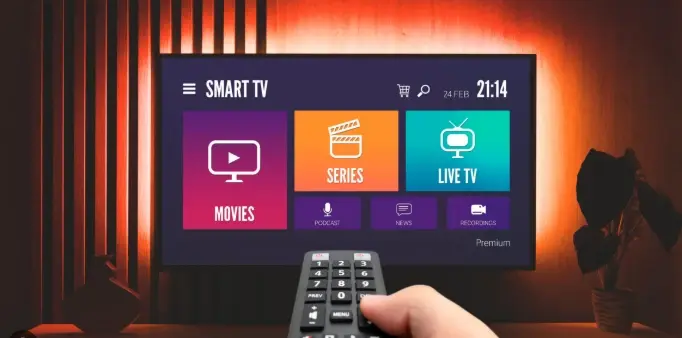
يوفر لك سيرفر هيدرا الرسمي، اشتراك مناسب مع جميع الشاشات، كما يُمكن استخدام تطبيق هيدرا للشاشات أو استخدام أي تطبيق آخر لتفعيل الاشتراك وتشغيل iptv، حيث يتوافق سيرفر هيدرا الرسمي مع جميع التطبيقات للشاشات والهواتف والكمبيوتر.
الأسئلة الشائعة حول تطبيق هيدرا للشاشات
هل يعمل تطبيق هيدرا على Smart TV؟
يمكن تشغيل اشتراك Hydra TV على الشاشات الذكية المتوافقة باستخدام مشغل IPTV مناسب لنظام التشغيل.
كيف أشغل هيدرا على شاشة Samsung؟
افتح متجر التطبيقات في الشاشة، وابحث عن مشغل IPTV يدعم Xtream Codes، ثم ثبته وأدخل اسم المستخدم وكلمة المرور ورابط السيرفر.
كيف أشغل هيدرا على شاشة LG؟
افتح LG Content Store، وثبّت مشغل IPTV متوافقًا، ثم أضف بيانات اشتراك Hydra TV من داخل التطبيق.
هل يمكن تثبيت Hydra APK على شاشة Samsung؟
لا تتعامل مع شاشات Samsung بالطريقة نفسها التي تتعامل بها مع أجهزة Android؛ لذلك لا تعتمد على تثبيت APK مباشرة، واستخدم مشغلًا متوافقًا من متجر الشاشة.
هل يعمل هيدرا على Android TV؟
نعم، يمكن تشغيل الاشتراك على أجهزة Android TV المتوافقة باستخدام مشغل IPTV مناسب أو الطريقة التي يدعمها الجهاز.
ما هو Xtream Codes؟
هو أسلوب لتسجيل الدخول تستخدمه بعض مشغلات IPTV لإضافة الاشتراك من خلال اسم المستخدم وكلمة المرور ورابط السيرفر.
لماذا لا أجد تطبيق هيدرا في متجر Samsung أو LG؟
لأن تشغيل الاشتراك على هذه الأنظمة لا يعتمد بالضرورة على وجود تطبيق باسم Hydra TV، وإنما يمكن استخدام مشغل IPTV متوافق وإضافة بيانات الاشتراك إليه.
