كيفية استخدام iptv على التلفاز Samsung و LG بالخطوات
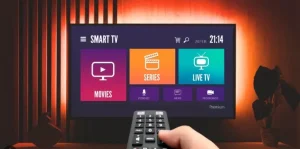
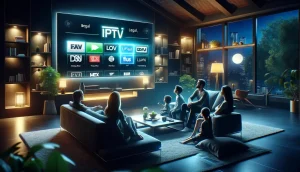
عندما تفكر في كيفية استخدام iptv على التلفاز، قد يبدو الموضوع معقداً في البداية. لكن الحقيقة أن كيفية استخدام iptv على التلفاز أبسط مما تتوقع. مع الخطوات الصحيحة والتطبيق المناسب، ستتمكن من تحويل تلفازك إلى مركز ترفيهي كامل في غضون دقائق قليلة فقط.
المتطلبات الأساسية قبل البدء في استخدام IPTV على التلفاز
قبل أن تبدأ رحلتك مع كيفية استخدام iptv على التلفاز، تأكد من توفر المتطلبات الأساسية الضرورية.
التلفاز الذكي
أولاً وقبل كل شيء، تلفازك يجب أن يكون من نوع Smart TV. هذا يعني أن التلفاز يدعم تطبيقات والاتصال بالإنترنت. معظم التلفازات الحديثة المصنعة من قبل Samsung و LG و Sony و TCL وغيرها تدعم هذه الميزة. إذا كان لديك تلفاز قديم لا يدعم التطبيقات، لا تقلق، هناك حلول بديلة سنتحدث عنها لاحقاً.
اتصال إنترنت قوي ومستقر
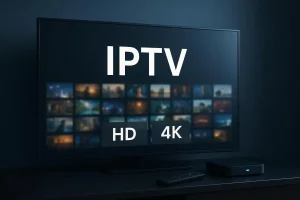
كيفية استخدام iptv على التلفاز تعتمد بشكل مباشر على جودة الإنترنت لديك. تحتاج إلى اتصال إنترنت بسرعة لا تقل عن 10 ميجابت في الثانية لمشاهدة بجودة HD. إذا كنت تريد جودة Full HD أو 4K، فتحتاج إلى سرعة تصل إلى 15 أو 25 ميجابت على التوالي. الاتصال السلكي (كابل Ethernet) أفضل بكثير من الواي فاي لأنه أكثر استقراراً.
اشتراك IPTV صحيح من مزود خدمة موثوق
ستحتاج إلى الاشتراك في خدمة IPTV قانونية من مزود خدمة موثوق. هذا الاشتراك سيعطيك بيانات الدخول التي تحتاجها لتشغيل الخدمة. بيانات الدخول قد تكون في صيغة ملف M3U أو رابط Xtream Codes API حسب نوع الخدمة.
تطبيق IPTV متوافق
سيحتاج إلى تطبيق لتشغيل الخدمة على تلفازك. التطبيقات المشهورة والموثوقة تشمل IPTV Smarters Pro و Smart IPTV و Flix IPTV و TiviMate و SS IPTV. بعض هذه التطبيقات قد تكون مدفوعة والبعض الآخر مجاني.
كيفية استخدام iptv على التلفاز
الآن دعنا نتحدث عن الخطوات العملية لـ كيفية استخدام iptv على التلفاز، على النحو التالي:
1- اختيار وتحميل التطبيق المناسب
أول خطوة في استخدام iptv على التلفاز هي تحميل التطبيق. الطريقة تختلف قليلاً حسب نوع تلفازك، إذا كان لديك تلفاز Samsung، افتح Smart Hub من القائمة الرئيسية. من هناك، اذهب إلى قسم التطبيقات وابحث عن تطبيق IPTV مثل Smart IPTV أو SS IPTV. حمّل التطبيق واضغط على تثبيت.
إذا كان لديك تلفاز LG، افتح LG Content Store من القائمة الرئيسية. ابحث عن تطبيق IPTV متوافق مثل Flix IPTV أو SS IPTV. حمّل التطبيق وثبّته على جهازك.
إذا كان لديك تلفاز يعمل بنظام Android TV (مثل Sony أو TCL)، افتح Google Play Store من القائمة. ابحث عن IPTV Smarters Pro أو TiviMate وقم بتحميله وتثبيته مباشرة.
2- الحصول على بيانات الاشتراك
بعد تثبيت التطبيق، ستحتاج إلى بيانات الاشتراك من مزود الخدمة. هذه البيانات قد تأخذ شكلين أساسيين.
- الشكل الأول هو ملف M3U، وهو ملف نصي يحتوي على روابط القنوات. ستحصل على رابط لهذا الملف من مزود الخدمة. بعض التطبيقات تسأل عن رابط M3U مباشرة.
- الشكل الثاني هو بيانات Xtream Codes، وهي تتضمن اسم مستخدم وكلمة مرور وعنوان السيرفر. هذا الشكل أكثر أماناً وشيوعاً حالياً.
واحتفظ ببيانات الاشتراك هذه في مكان آمن، لأنك ستحتاجها لتشغيل التطبيق.
3- إدخال بيانات الاشتراك في التطبيق
الآن افتح التطبيق على تلفازك وابدأ بإدخال البيانات. الخطوات قد تختلف قليلاً حسب التطبيق، لكن الفكرة الأساسية واحدة.
في معظم التطبيقات، ستجد خيار Add Playlist أو Add User أو Setup. اختر هذا الخيار. إذا كنت تستخدم ملف M3U، الصق الرابط في الحقل المطلوب. إذا كنت تستخدم Xtream Codes، أدخل اسم المستخدم وكلمة المرور وعنوان السيرفر.
بعد إدخال البيانات، اضغط على حفظ أو تأكيد. سيستغرق التطبيق بضع ثوانٍ لتحميل قائمة القنوات.
4- اختيار القنوات والبدء بالمشاهدة
بمجرد تحميل القنوات، ستظهر أمامك قائمة كاملة بجميع القنوات المتاحة. تصفح القائمة واختر القناة التي تريد مشاهدتها. بعض التطبيقات تسمح لك بترتيب القنوات أو إضافة المفضلات لتسهيل الوصول إليها لاحقاً.
اجعل المشاهدة عبر التلفاز والشاشات أسرع وأفضل جودة مع سيرفر هيدرا
كيفية استخدام iptv على التلفاز للشاشات المختلفة
بعض الشاشات قد تحتاج إلى خطوات إضافية أو لها خصائص معينة، على النحو التالي:
تشغيل IPTV على شاشة LG
تشغيل iptv على شاشة lg يعتمد على نظام webOS الذي تستخدمه الشاشة. افتح متجر LG Content Store من القائمة الرئيسية. ابحث عن تطبيق IPTV مثل Flix IPTV أو SS IPTV. حمّل التطبيق وثبّته.
عند فتح التطبيق لأول مرة، قد تظهر لك شاشة تطلب إدخال بيانات الاشتراك. أدخل البيانات حسب نوع التطبيق. بعض التطبيقات تطلب منك تفعيل الجهاز عبر موقع ويب. في هذه الحالة، اذهب إلى الموقع المطلوب من جهاز كمبيوتر أو هاتف، وأدخل رمز التفعيل الذي يظهر على الشاشة.
تشغيل IPTV على شاشة سامسونج
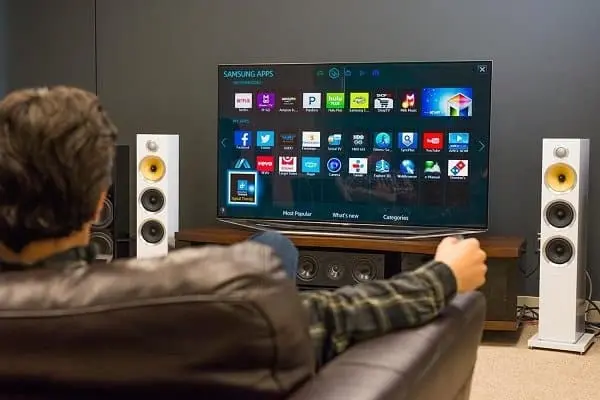
تشغيل iptv على شاشة سامسونج يستخدم نظام Tizen المختلف تماماً. افتح Smart Hub من الشاشة الرئيسية. ابحث عن قسم التطبيقات وجد تطبيق Smart IPTV أو SS IPTV. ثبّت التطبيق من هناك.
عند تشغيل التطبيق لأول مرة، قد تظهر صفحة تحتوي على عنوان MAC أو Device ID. احفظ هذا الرقم، قد تحتاجه لاحقاً. بعدها، أدخل بيانات الاشتراك الخاصة بك.
بعض تطبيقات Samsung تسمح لك بإضافة الملف من خلال موقع ويب. في هذه الحالة، ستدخل على الموقع من جهاز آخر، وتدخل كود الجهاز، ثم تصعد ملف M3U. بعد التصعيد، ستعود إلى التطبيق على الشاشة وستجد القنوات قد تحملت بالفعل.
تشغيل IPTV على Android TV
شاشات Android TV (مثل Sony أو TCL) تكون أسهل في الاستخدام لأنها تدعم Google Play Store مباشرة. افتح جهازك وادخل إلى Google Play Store. ابحث عن IPTV Smarters Pro أو TiviMate. حمّل التطبيق وثبّته.
افتح التطبيق وستجد نفس الخطوات المعروفة: إدخال بيانات اشتراك هيدرا أو ملف M3U. بعد الإدخال، ستحمّل القنوات تلقائياً وتكون جاهزة للمشاهدة.
تطبيقات IPTV الموثوقة والمشهورة
عند اختيار تطبيق IPTV، لديك عدة خيارات موثوقة، مثل ما يلي:
IPTV Smarters Pro
IPTV Smarters Pro يعتبر من أفضل التطبيقات المتاحة. يعمل على جميع الأجهزة تقريباً: الهواتف والتلفزيونات والحاسوب. الواجهة سهلة الاستخدام، والتطبيق يدعم M3U و Xtream Codes. كما يسمح بحفظ المفضلات وتخصيص تجربة المشاهدة.
Smart IPTV
Smart IPTV تطبيق خفيف وسريع، خاصة على شاشات Samsung و LG القديمة. معروف بثباته وقلة المشاكل. التطبيق يعمل عبر إدخال رابط M3U من خلال موقع ويب، مما يجعله آمناً وسهلاً.
TiviMate
TiviMate تطبيق قوي يدعم جميع صيغ البيانات. معروف بسرعته وأدائه العالي حتى على الأجهزة الضعيفة. التطبيق يوفر واجهة حديثة وميزات متقدمة مثل تسجيل البرامج والبحث المتقدم.
SS IPTV و Flix IPTV
هذه التطبيقات شهيرة جداً على شاشات LG. معروفة بسهولة الاستخدام والثبات. كلاهما يدعم Xtream Codes و M3U.
الحلول البديلة عند عدم توفر Smart TV
إذا كان لديك تلفاز قديم لا يدعم التطبيقات، لا تقلق. هناك حلول بديلة متاحة، مثل ما يلي:
Android TV Box
يمكنك شراء جهاز Android TV Box صغير وتوصيله بالتلفاز. هذا الجهاز يعمل مثل تلفاز ذكي، ويمكنك تثبيت أي تطبيق IPTV عليه. الأجهزة الجودة عادية لا تكلف الكثير.
Chromecast أو عاكس الشاشة
إذا كان لديك هاتف ذكي، يمكنك عكس شاشة الهاتف على التلفاز بدون أسلاك. ثبّت تطبيق IPTV على الهاتف، ثم عكس الشاشة على التلفاز.
توصيل جهاز كمبيوتر أو لابتوب
يمكنك توصيل جهاز كمبيوتر بالتلفاز باستخدام كابل HDMI. ثمّ شغّل IPTV من خلال متصفح الويب أو تطبيق على الكمبيوتر.
قد يهمك: تطبيق هيدرا للشاشات
نصائح لتجنب الأخطاء أثناء استخدام iptv على التلفاز
هناك بعض الأخطاء الشائعة التي يقع فيها الناس عند محاولة كيفية استخدام iptv على التلفاز، ومن أهمها ما يلي:
التأكد من صحة بيانات الاشتراك
أول خطأ شائع هو إدخال بيانات خاطئة. تأكد من نسخ البيانات بدقة من مزود الخدمة. أحرف واحدة خاطئة قد تمنع التطبيق من العمل.
التأكد من استقرار الإنترنت
عدم استقرار الإنترنت سبب شائع للمشاكل. إذا كنت تستخدم الواي فاي، تأكد من أن الشاشة قريبة من الراوتر. لو كان الاتصال ضعيفاً، جرّب تقليل جودة البث مؤقتاً.
انتظر وقتاً كافياً لتحميل القنوات
بعض الناس ينسون انتظار القنوات لتحمّل بالكامل. قد يستغرق التحميل دقائق قليلة خاصة إذا كانت هناك الكثير من القنوات. اصبر قليلاً قبل الاستسلام.
استخدام أحدث إصدار من التطبيق
تأكد من أن التطبيق محدّث دائماً. التحديثات تصحح الأخطاء وتحسن الأداء. إذا واجهت مشاكل، حاول تحديث التطبيق.
تفعيل الجهاز بشكل صحيح
بعض التطبيقات تتطلب تفعيل الجهاز من خلال موقع ويب. لا تتجاهل هذه الخطوة. اتبع التعليمات بدقة.
هل يمكن استخدام IPTV على التلفزيون العادي؟
هذا سؤال شائع جداً. الإجابة هي نعم، لكن ليس مباشرة. التلفزيون العادي الذي لا يدعم تطبيقات لا يمكنه تشغيل IPTV بمفرده. لكن هناك طرق لتشغيله:
- استخدام Android TV Box كما ذكرنا أعلاه.
- توصيل جهاز كمبيوتر أو لابتوب بالتلفاز.
- استخدام Chromecast أو جهاز عكس شاشة مشابه.
أفضل سيرفر هيدرا تي في
إذا كنت ترغب في الحصول على تجربة متميزة ومتكاملة، والمشاهدة عبر التلفاز أو الشاشات بجودة عالية وبسرعة كبيرة، مع محتوى متنوع وترفيهي ورياضي مميز، فإن سيرفر هيدرا هو الخيارك الأفضل.
الأسئلة الشائعة حول كيفية استخدام iptv على التلفاز
هل تطبيق IPTV يستهلك بيانات كثيرة؟
نعم، IPTV يستهلك بيانات لكن الاستهلاك يعتمد على جودة البث. جودة HD تستهلك حوالي 2 إلى 3 جيجابايت في الساعة. جودة 4K قد تستهلك أكثر من 10 جيجابايت في الساعة.
هل يمكن استخدام IPTV على أكثر من جهاز في نفس الوقت؟
معظم اشتراكات IPTV تسمح بتشغيل عدة أجهزة في نفس الوقت، لكن قد يكون هناك حد أقصى مثل 3 أو 4 أجهزة. تحقق من شروط اشتراكك.
ماذا أفعل إذا لم تحمّل القنوات؟
جرّب إعادة تشغيل التطبيق. تحقق من اتصال الإنترنت. أعد إدخال بيانات الاشتراك بدقة. إذا استمرت المشكلة، اتصل بدعم خدمة IPTV.
هل يمكن حفظ المفضلات؟
معظم التطبيقات تسمح بهذا. ابحث عن خيار Add to Favorites أو Create Playlist في التطبيق.
هل IPTV آمن للاستخدام؟
استخدام IPTV مع خدمة قانونية من مزود موثوق آمن تماماً. تأكد فقط من استخدام اشتراك مرخص وقانوني.
كم سرعة إنترنت أحتاج؟
للجودة SD تحتاج 5 ميجابت على الأقل. لـ HD تحتاج 10 ميجابت. لـ Full HD تحتاج 15 ميجابت. لـ 4K تحتاج 25 ميجابت أو أكثر.
ماذا لو كان تلفازي قديم جداً؟
استخدم Android TV Box أو وصّل جهاز كمبيوتر بالتلفاز باستخدام كابل HDMI.